 Awesome Graph
Appearance
SVG元素不同于其它HTML元素,它不受CSS盒模型控制。这使得定位(positiong)和转换(transforming)SVG元素更加棘手,初看之下,看起来很不直观😅。但一旦你理解了 SVG坐标系统 和 转换 的工作原理,操作SVG将变得很简单,然后一切都能解释得通了😏。
本文将介绍控制SVG坐标系统的最重要3个特性(attributes):
viewport- 视窗viewBox- 图形真正所在的画布preserveAspectRadio- 纵横比(height/width)是否保持以及是否完整显示viewBox画布内容
这是理解SVG坐标系统3篇文章中的第一篇。
1️⃣ SVG画布
📚 画布(Canvas)是SVG绘制SVG内容的空间或者区域。从概念上讲,这个画布在水平和垂直方向是无限的,因此SVG可以是任意尺寸😎。但是,它是相对于一个称之为 视窗(viewport) 的 有限区域 在屏幕上被渲染的。而超出视窗边界区域的SVG将被裁切掉,且不可见。
TIP
viewBox 所定义区域为画布区域;透过 viewport 去看画布区域。
画布区域可以进行transform操作,以便透过 viewport 看到不同的景象。
2️⃣ 视窗(the viewport)
viewport是SVG可见的可视区域。你可以把viewport理解想象为一扇窗,透过这扇窗你可以看到特定的场景😎 ,你可能透过这扇窗看到整个场景,也有可能看到场景的一部分🎉。
SVG视窗类似于浏览器的视窗。一个网页可能是任意尺寸;它可能宽于视窗的宽度,大多数情况是高于视窗的高度的。但是,透过浏览器的视窗,你只能看到网页的部分区域的内容。
是否整个SVG画布可见,还是只可见部分画布区域,取决于下面2个因素:
- 该画布的尺寸(
size of that canvas) preserveAspectRatio特性的值
📚 通过最外层的 <svg> 元素的 width & height 特性指定视窗(viewport)的尺寸:
html
<!-- SVG viewport的尺寸为 800px x 600px -->
<svg width="800" height="600">
  <!-- SVG内容绘制在SVG画布上 -->
</svg>
在SVG中,值可以带上单位,也可以不带单位。无单位值在会使用在 用户空间(user space) 中指定的 用户单位(user units)📚。如果以用户单位指定一个值,则假定该值等价于相同数量的 px 单位。这也意味着,上面示例中的视窗大小将为 800px x 600px。
TIP
你也可以使用单位指定具体的值。SVG支持的长度单位有:px & em & % & ex & pt | pc | cm | mm | in
👩🏫 一旦设置了最外层的SVG元素的宽高,则浏览器就会建立2个初始坐标系统🎉:
- 初始视窗坐标系统(
initial viewport coordinate system) - 初始用户坐标系统(
initial user coordinat system)
2.1 初始坐标系统
1️⃣ 初始视窗坐标系统(initial viewport coordinate system)是建立在viewport上的一种坐标系统:(这个坐标系统类似于那些CSS盒模型的HTML元素建立的坐标系统)
- 它的原点在viewport左上角(
(0, 0))位置 - 正x轴指向右侧➡️,正y轴垂直向下⬇️
- 左边系统中的
1单位相当于viewport中的1px
2️⃣ 初始用户坐标系统(initial user coordinate system)时建立在 SVG画布 上的一种坐标系统:(也称之为 current coordinate system | user space in use)
- 它的原点在viewport左上角位置
- 正x轴指向右侧➡️,正y轴垂直向下⬇️
- 可通过
viewBox特性对坐标系的原点位置,和宽高进行修改,使其和视窗坐标系统不一致
TIP
如果不指定 viewBox 特性,用户坐标系统等同于视窗坐标系统
下图中,视窗坐标系统尺子📏是 灰色的;用户坐标系统(viewBox)是 蓝色的。因为此时两个坐标系统是等同的,因此它们重叠了:
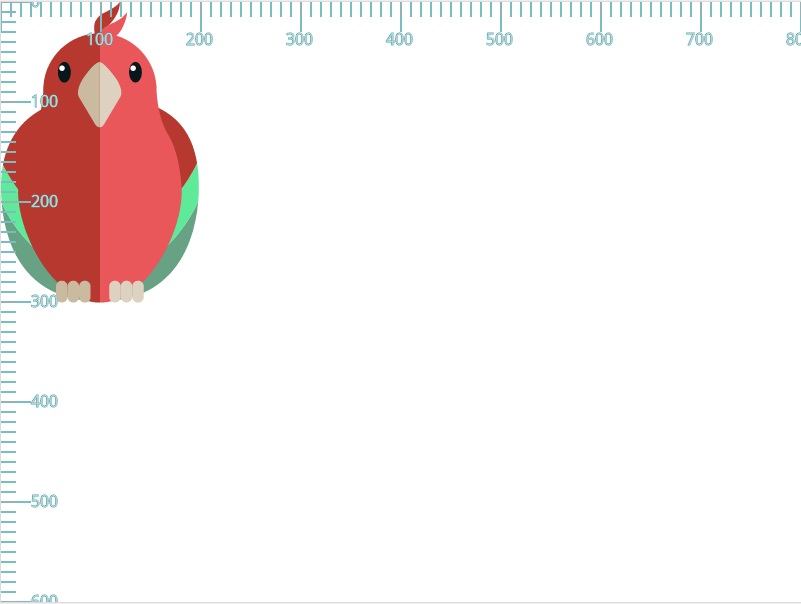
上图中的鹦鹉🦜宽度为 200单位 (这里是 200px) 和 高度是 300单位 (这里是 300px)。鹦鹉基于初始坐标系统绘制在画布(canvas)上。
📚
还可以对容器元素或者图像元素使用 transform 特性定义 transformations 来建立一个新的用户空间(即 新的当前用户坐标系统)。我们将在后面文章讲解transformations😎。
3️⃣ viewBox语法
viewBox 特性接收4个参数作为一个值:
bash
viewBox = <min-x> <min-y> <width> <height>
<min-x> <min-y>决定viewbox的左上角位置<width> <height>决定viewbox的宽高- 它们不需要和
<svg width='xx' height='yy'>上的宽高一样 - 不能为负数值
- 值为
0时,将不会渲染该元素
- 它们不需要和
视窗(viewport)的宽度可以通过CSS设置,🌰
css
svg {
  width: 100%;
}
这使得svg视窗随着窗口变化而变化,无论viewBox的值是多少,它都将被映射到外部SVG元素的计算宽度。
设置 viewBox 的示例:
html
<!-- 这里的viewbox和viewort相同,但是它可以设置任意有效值 -->
<svg width="800" height="600" viewBox="0 0 800 600">
  <!-- SVG内容绘制在SVG画布上 -->
</svg>
如果你曾了解过 viewBox,你可能听过,通过它可以对SVG图形进行缩放或者转换。没错,甚至可以通过 viewBox 这个特性对图形进行裁切(crop)🚀。
理解 viewBox 最好的方式就是,通过可视化的方式将它和 viewport 进行区分。下面我们将看几个例子,先从 aspect ratio 相同 的例子开始,这样我们现在可以不必对 preserveAspectRadio 进行过多的研究。
3.1 viewBox纵横比 = viewport纵横比
🌰1️⃣ - 保持纵横比相同,只是进行裁切,放大用户坐标系操作
先看一个简单的例子,这个例子中,viewBox是viewport尺寸的一半。这里不改变viewBox的原点位置,即 <min-x> <min-y> 为 "0 0"。viewbox的宽高均为viewport的一半,这意味着它们的纵横比(height/width)是相同的:
html
<svg width="800" height="600" viewBox="0 0 400 300">
  <!-- SVG内容绘制在SVG画布上 -->
</svg>
那么设置 viewBox="0 0 400 300" 会发生什么呢?
- 它指定了画布区域,从左上角的
(0,0)到(400,300)区域 - SVG图形然后被
裁切到该区域 - 🎉 该区域将 放大(
scaled up) 填充整个viewport - 📚 用户坐标系统将被映射到viewport坐标系统 - 这个例子 -
用户坐标系中的1单位相当于viewport坐标系统中的2单位(相当于放大2倍😏)
下图展示了,将上面的 viewBox 应用到 <svg> 画布的过程:
- 灰色单位表示viewport坐标系统
- 蓝色表示通过
viewBox创建的用户坐标系统
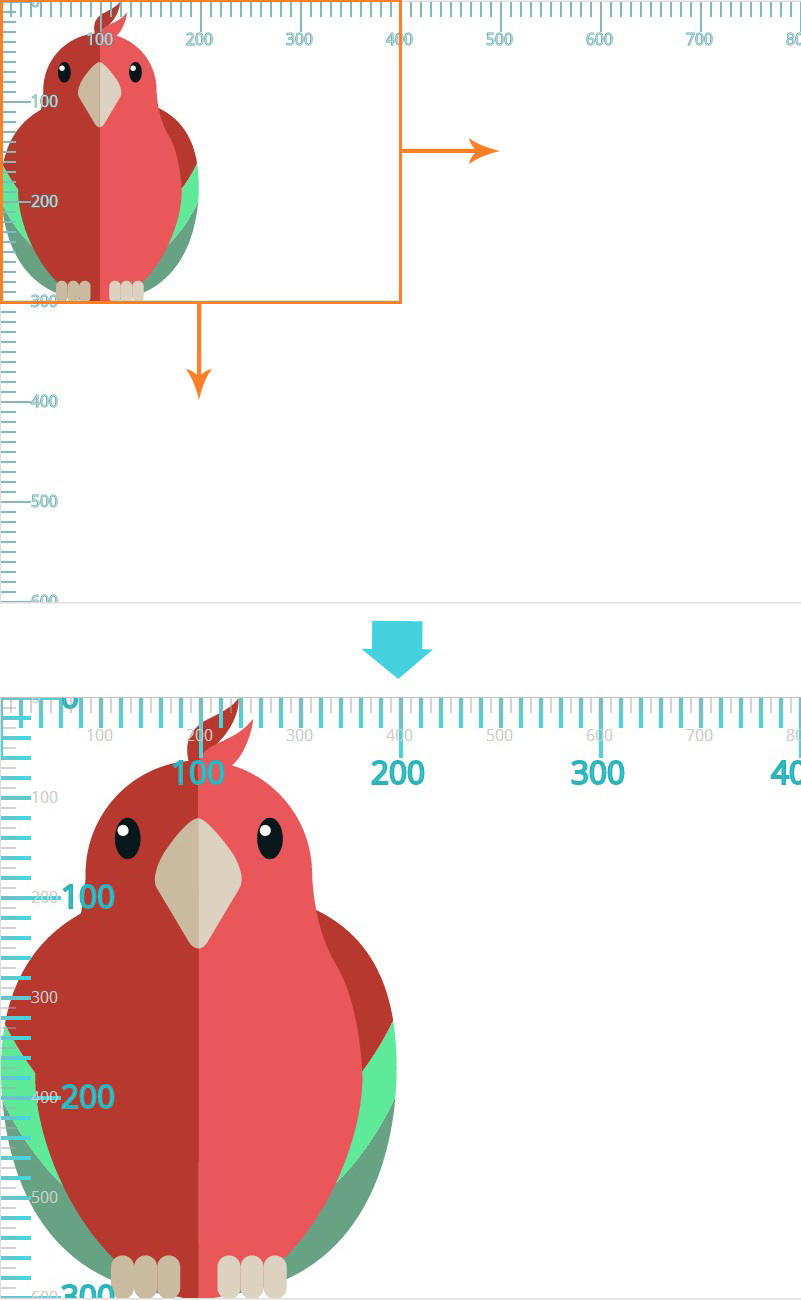
TIP
指定一个viewBox的结果类似于将图形裁剪到该viewBox,然后将其放大,以便填充整个viewport区域。记住,在本例中我们仍然保持与viewport相同的纵横比(sapect ratio)。
你绘制在SVG画布上的任何图形都将相对于新的用户坐标系统进行绘制。
我喜欢用 viewBox 可视化SVG画布,就好像Google地图一样。你可以在地图上缩放或者放大某个特定的区域;该区域将被放大,并只在浏览器viewport中可见。但是,地图的其余部分仍在那里,只不过受限于viewport的大小,暂时看不到而已 - 即它们被裁切到外面去了。
🌰2️⃣ - 保持宽高比率相同,裁切,放大用户坐标系后进行负方向平移操作
现在我们尝试改变 <min-x> <min-y> 为 "100 100"。它们可以是任意数值,viewBox的宽高比率仍和viewport宽高比率保持一致:
html
<svg width="800" height="600" viewBox="100 100 200 150">
  <!-- SVG内容绘制在SVG画布上 -->
</svg>
设置 viewBox="100 100 200 150" 的效果和上个例子一样的裁切效果。📚**图像先被裁切,然后放大填充整个viewport区域**:
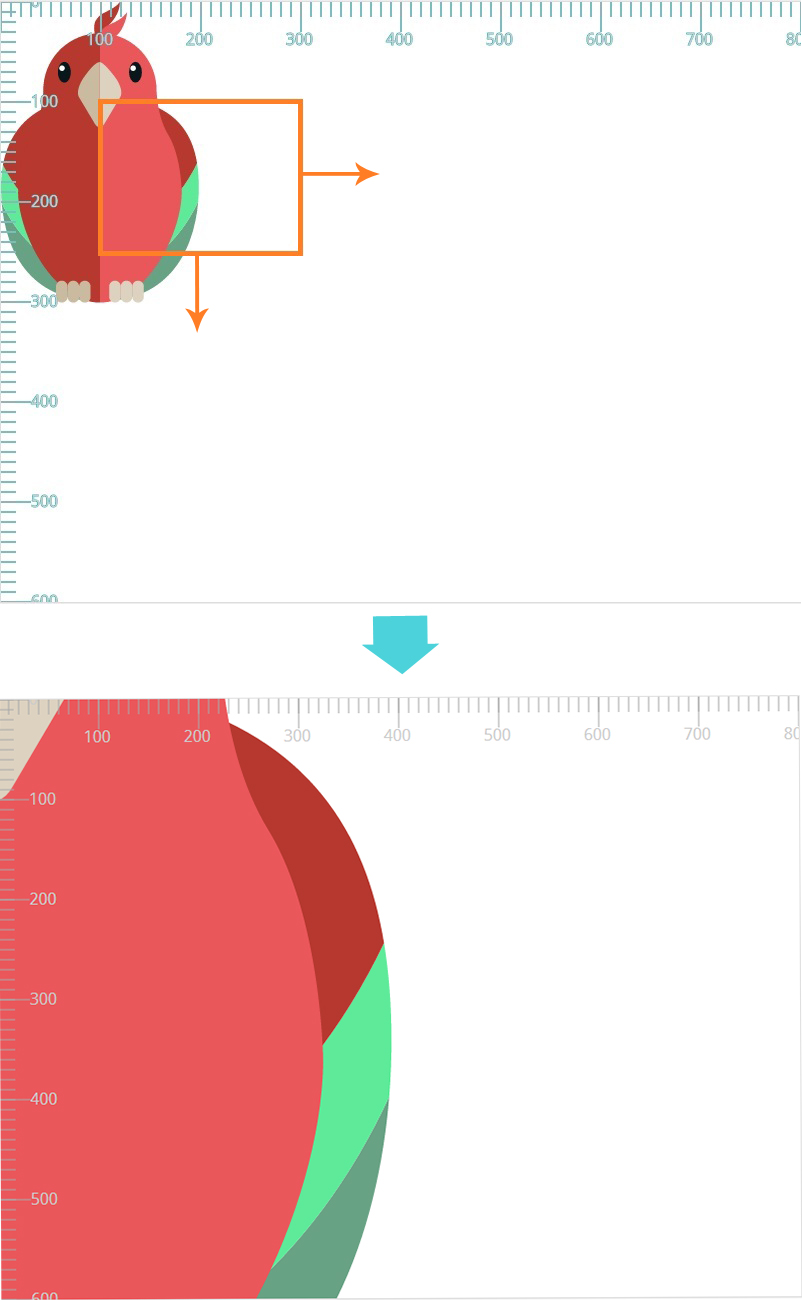
同样,用户坐标系映射为了viewport坐标系 - 200用户单位被映射为800viewport单位(即1单位用户单位 = 4倍viewort单位),结果就是上图的放大效果。
TIP
同样需要注意的是,这里使用了非0的 <min-x> <min-y> 值,对🦜产生了 transformation 效果。更具体的讲:这就好像SVG画布(即🦜所在的用户坐标系统)上平移了100个单元,向左平移了100个单元(transform="translate(-100, -100)")😎
📚实际上,正如规范所讲,viewBox属性的效果是,用户代理自动提供适当的转换矩阵,将用户空间中的指定矩形映射到指定区域(通常是 viewport)的边界。
这只是我们之前提到的说法的一种华丽的方式:图像被裁切,然后放大去填充整个viewport。规范之后还添加一个注解:
- 在某些情况,用户代理除了
scale transformation(缩放转换)外,还需要提供一种translate transformation(平移转换) - 比如,在最外层svg元素上,当其
viewBox特性的<min-x> <min-y>值不为0时,就需要进行平移转换
🌰3️⃣ - 保持宽高比率相同,裁切,放大用户坐标系后进行正方向平移操作
为了更好的演示平移转换,我们尝试将 <min-x> <min-y> 值设置为 -100 -100。平移效果类似于 transform="translate(100, 100)",即图像在裁切和放大后,将向下⬇️和向右➡️移动,具体svg代码:
html
<svg width="800" height="600" viewBox="-100 -100 400 300">
  <!-- SVG内容绘制在SVG画布上 -->
</svg>
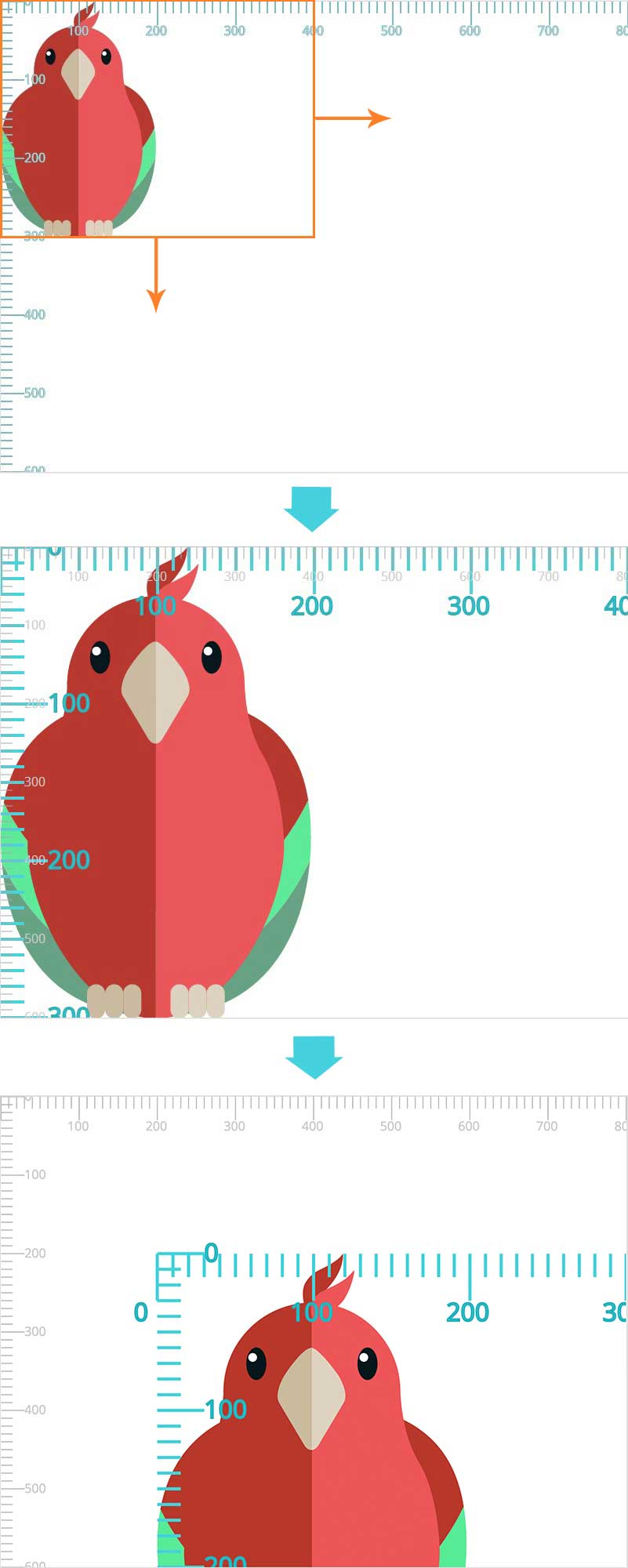
TIP
- 先裁切 ->
- 用户坐标系放大填充整个viewport坐标系 ->
- 平移操作,因为放大了
2倍,相当于 1用户单位 = 2viewport单位,所以平移 translate(100, 100) 用户单位 = translate(100 * 2, 100 * 2)viewport单位
注意,与transform 特性不同的是,由于viewBox而创建的自动转换(transformation)不会影响具有viewBox属性的元素上的x、y、宽度和高度属性。因此,在上例中,显示了一个具有width、height和viewBox属性的svg元素,width 和 height 特性表示在应用viewBox转换之前存在的坐标系统中的值。你可以在上面的示例中看到这一点,因为即使在<svg>上使用viewBox属性之后,初始(灰色)viewport坐标系仍然不受影响。😎
📚另一方面,和 transform 特性一样,它为所有其它特性和后代元素建立了一个新的坐标系统。你还可以看到,在上子中,当建立的用户坐标系是一个新的坐标系时,它不再保持最初的用户坐标系(即使用viewBox之前的视口坐标系)。<svg>任何后代都将依据新的用户坐标系统进行定位和尺寸适配,而不是初始的用户坐标系统。
🌰4️⃣ - 保持宽高比率相同,裁切,缩小操作
最后一个 viewBox 示例和上一个例子类似,我们将 扩展 它在viewport中的区域,看看它如何影响图形的,而不是对画布进行裁切😄。
- 我们将指定一个
viewBox,它的宽高 > viewport宽高,当然还是保持它们的宽高比一致(我们将在之后处理宽高比的问题) - viewBox 是viewport的
1.5倍
html
<svg width="800" height="600" viewBox="0 0 1200 900">
  <!-- SVG内容绘制在SVG画布上 -->
</svg>
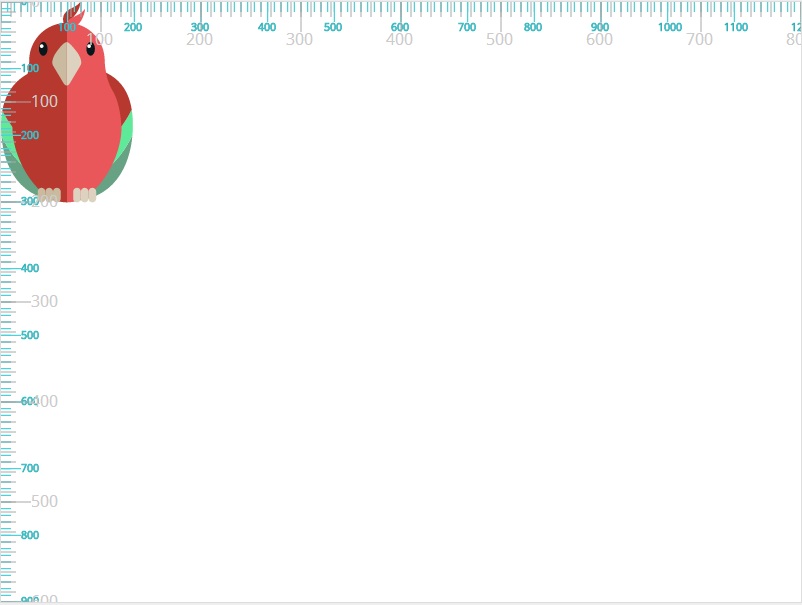
现在所发生的是用户坐标系统将被放大到1200x900。它将被映射到viewport坐标系统,因此每1用户单位:
- 水平
viewport-width / viewbox-width - 垂直
viewport-height / viewbox-height
这意味着,1单位用户x方向坐标系统 = 0.66单位viewport坐标同;同理y方向也是。
📚当然,还是通过可视化的方式来理解。viewBox被缩小,以便适应viewport坐标系统,得到一个新的用户坐标系统。因为图像(🦜)依据新的用户坐标系统绘制到画布上,而不是依据viewport坐标系统,所以它看着要比在viewport小(是其 0.66 倍):
到目前为止,我们所有的例子都符合viewport的高宽比。但是,如果viewBox中指定的高度和宽度与视口的宽高比不同,会发生什么呢?例如,假设我们将viewBox的尺寸设置为1000x500。高宽比不再与viewport相同。在我们的例子中使用viewBox = "0 0 1000 500"的结果如下所示:
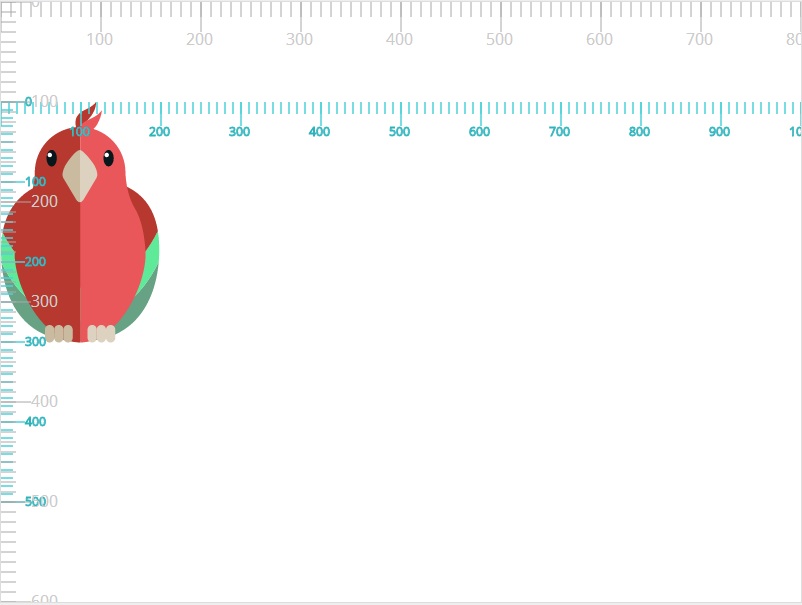
用户坐标系统和其图形定位到viewport坐标系统的过程:
- 整个
viewBox适配viewport - 📚
viewBox的宽高比率得以保存,viewbox没有拉伸以覆盖viewport区域 viewbox同时在水平和垂直方向位于viewport中心
这是默认的行为。是什么控制了这种行为?如果我们想改变viewbox在viewpprt中的位置呢?这就是preserveAspectRatio属性的用武之地了😏。
4️⃣ preserveAspectRatio 特性
👩🏫 preserveAspectRatio 特性用于强制统一缩放,以保持图形的纵横比(aspect radio)。
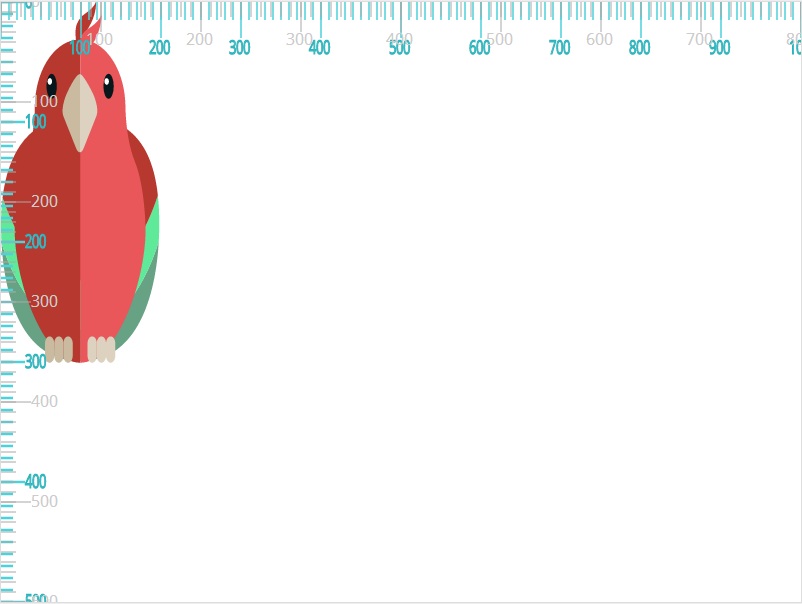
如果我们定义的用户坐标系统的纵横比和viewport坐标系统纵横比不一致,如果浏览器像我们之前看到的那样拉伸(stretch) viewBox去适应viewport,纵横比差异会导致图形在某个方向上的扭曲(distorted)。
如果上面的例子中的viewBox(viewBox="0 0 1000 500")同时在垂直水平方向去填充viewport,图形会看起来像下面这样被扭曲:不保持纵横比,图形被扭曲,水平缩窄,垂直拉伸
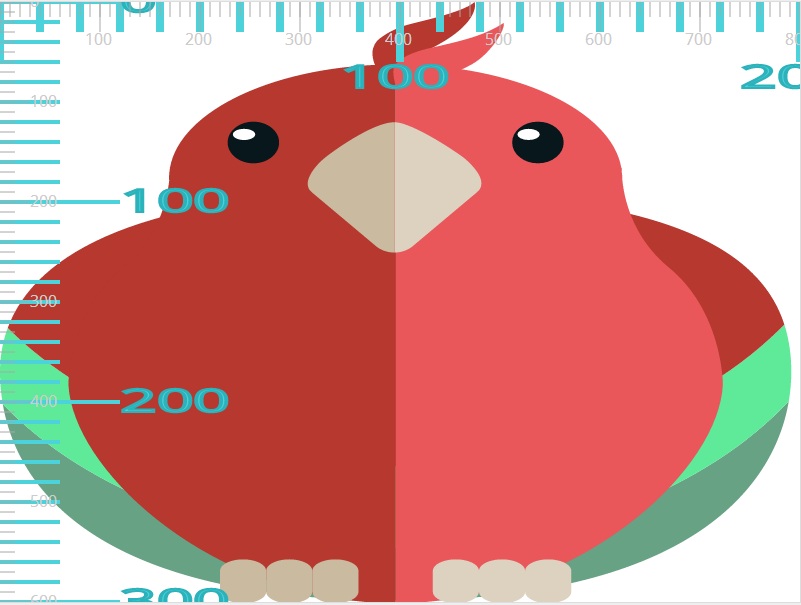
当使用 viewBox="0 0 200 300" 时,这种扭曲会更明显(当然,也不是我们想要的😅),此时用户坐标系统小于viewport尺寸。我特意挑选了 200 300 这组值,它和鹦鹉🦜的大小是一样的。如果浏览器拉伸图形填充整个viewport,它看起来会是这样的: 拉伸小的viewBox填充viewport
📚
preserveAspectRatio 特性允许你强制统一缩放viewbox的同时,并保持viewbox的纵横比,并且允许你指定viewbox在viewport中的放置位置(类似于 background-position),默认是居中(background-position: 50% 50% 效果)显示的。
4.1 ⭐ preserveAspectRatio语法
官方语法:它用于任何创建新 viewport 的元素 (🚨 注意是 viewport )
bash
preserveAspectRatio = defer ? <align> <meetOrSlice>?
📚 参数:
defer参数是可选的,它只用在你对<image>使用preserveAspectRatio时,用于其它元素会被忽略😁。(由于<image>不在本文的讨论范围内,因此本文跳过对defer的深入理解)<align>参数表示是否强制统一缩放,如果使用了,只有在viewBox的纵横比与viewport的纵横比不相同时,才会使用对齐方法(alignment method) 🚀- 如果
align设置为none,即preserveAspectRatio = "none",图形会在不保持纵横比的情况下,填充整个viewport,正如我们上面看到的例子一样 align的其余值都会保持viewBox的纵横比,然后指定如何在viewport中对齐viewbox,类似于background-position😎align默认值为xMidYMid,类似于background-position: center center|background-position: 50% 50%
- 如果
<meetOrSlice>参数是可选的,它默认值为meet。这个参数表示整个viewBox是否在viewport中可见,它类似于background-size的效果meet-> 类似于background-size: containslice-> 类似于background-size: cover- 如果使用,则它放在
<align>参数后面,用空格间隔开,🌰preverseAspectRatio = "xMinyMin slice"
🚀
将 align 设置为 none,不会保持纵横比,粗暴拉伸缩放图形,填充整个viewport(在viewBox纵横比与viewport纵横比不一致的情况下,会导致图形扭曲);后面的 preserveAspectRatio 在 align = "none" 的情况下,是没有效果的。align 必须为非 none 值时,preserverAspectRatio 才有意义😏。
这些参数初看之下很奇怪,为了便于理解,你可以把 meetOrSlice 理解为 bacground-size 的 contain & cover 值,它们的效果很相似😄
meet- 保持纵横比的同时,它用于指定viewBox是否完全包容在viewport中slice- 保持纵横比的同时,尽可能的缩放以覆盖整个viewort区域,这也意味着部分viewBox将被裁切掉
4.2 meet
<meetOrSlice> 参数的默认值。
📚 尽量缩放图形的同时,维持下面2个重要指标:
- 保持图形纵横比(即不让图形出现扭曲现象)
- 整个
viewBox在viewport都可见,即background-size: contain效果
在这种情况下,如果图形的纵横比与viewport不匹配,一些viewport将超出viewBox的边界(viewBox将绘制的区域缩小,小于viewport,可查看上面2个例子)。这种情况,viewBox 的边界被包含在viewport中,即它们边界 meet 了😁。
4.3 slice
📚 缩放图形使viewport 覆盖(cover) 整个viewport区域,同时保持纵横比,可理解为 background-size: cover 效果。viewBox被缩放到足以覆盖viewport区域(在两个维度上),但它不会缩放到超出所需的范围
- 换句话讲,它被缩放到最小的尺寸,这样viewBox的宽度和高度可以完全覆盖viewport 🚀。假设图形的
x方向需要放大3倍填充viewport的x方向,而其y方向要放大4倍,则它最终将放大4倍去cover整个viewport
在这种情况下,如果viewBox的纵横比与viewport不匹配,一些viewBox将超出viewport的边界(即部分图形将不可见),即viewBox的绘制区域将大于viewport,这势必导致部分viewBox被裁切掉📚。
TIP
你可以将其理解为 background-size: cover。这种情况下,背景图在保持其固有纵横比的同时会被放大,直到背景图的宽和高都能完全覆盖背景区域位置为止。
🌰 viewBox = "0 0 200 300" 的图形,在 align 为浏览器默认值(xMidYMid)的情况下,分别使用 meet 和 slice ,其效果如下:
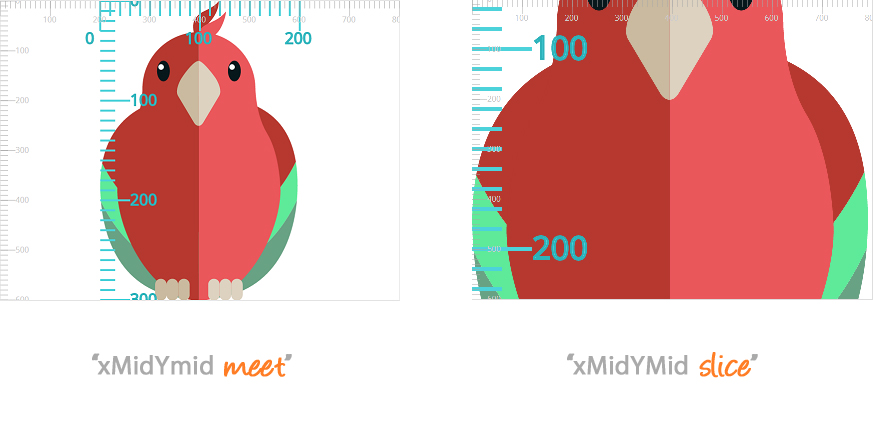
默认情况下,align 为 xMidYMid,这里的图像都进行了放大,图形的中心轴和viewport的中心轴对齐。
4.4 align
align 参数可以接收 9 种值中的一种,或者 none 值:
xMin&xMid&xMax和yMin&yMid&yMax进行两两组合,得到 3 * 3 = 9种可能,它们都会在 保持图形纵横比 的前提下,对viewBox进行缩放- 默认值是
xMidYMid即 viewBox和viewport横纵中心轴都对齐 align: none不用保持纵横比,直接填充整个viewport,可能导致图形拉伸或缩放扭曲
TIP
align 工作效果类似于使用了百分比的 background-position 。 你可以把 viewBox 看做是背景图(background image)。align与background-position的定位不同之处在于,它不是将viewBox的特定点定位在viewport的相应点上,而是将viewBox的特定“轴”与viewport的相应“轴”对齐😎。
为了理解 align 的各种值,我们先介绍各种 轴(axes)。
还记得 viewBox 的 <min-x> & <min-y> 吗?我们将它用来定义viewBox的 min-x & min-y 轴。另外我们将定义2个 max-x & max-y 轴:
<max-x>=<min-x>+<width><max-y>=<min-y>+<height>
最后我们还需要2个中心轴 mid-x & mid-y:
<mid-x>=<min-x>+<width> / 2<mid-y>=<min-y>+<height> / 2
🚀 这听起来是不是有点混乱😅,如果是的话,我们可以看一下下图,viewBox="0 0 300 300",可以直到 <min-x> & <min-y> 均为 0:
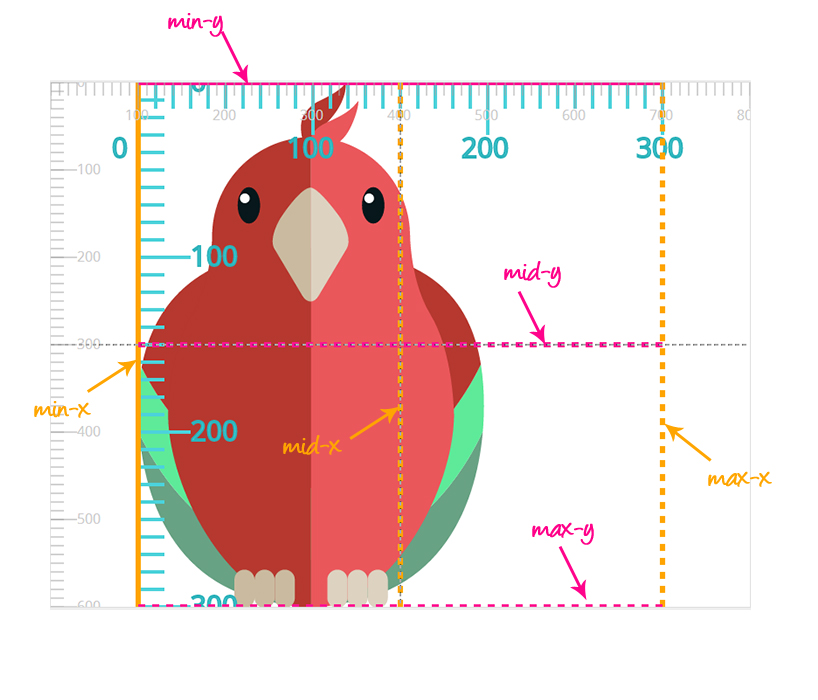
上图灰色的虚线表示viewport的 mid-x & mid-y 轴。对于viewport,其 min-x 值等于 0,min-y 也等于 0;其 max-x 等于 viewBox的 width,max-y 等于 viewBox的 height。
下面详细介绍 align 的各个值:
4.4.1 none
不强制统一缩放。如果需要,不均匀缩放给定元素的图形内容(不保留纵横比),以便元素的边框与viewport矩形完全匹配。
换句话说,viewBox根据需要被拉伸或收缩,以便它完全填充整个视口,而不考虑长宽比。图片可能会失真。
WARNING
🚨 注意:如果align为none,则可选的meetOrSlice值将被忽略。
4.4.2 xMinYMin
强制统一缩放。
将元素viewBox的 min-x 与viewport的最小X值对齐,将元素viewBox的 min-y 与viewport的最小Y值对齐。
TIP
将viewBox理解为背景图,将 xMinYMin 理解为 background-position: 0% 0%
4.4.3 xMinYMid
强制统一缩放。
将元素viewBox的 min-x 与viewport的最小X值对齐;将元素viewBox的 中点Y值 与viewport的中点Y值对齐。
TIP
将viewBox理解为背景图,将 xMinYMid 理解为 background-position: 0% 50%
4.4.4 xMinYMax
强制统一缩放。
将元素viewBox的 min-x 与viewport的最小X值对齐;将元素viewBox的 min-y + height 与viewport的最大Y值对齐。
TIP
将viewBox理解为背景图,将 xMinYMid 理解为 background-position: 0% 100%
其余的类似,就不一一列举了,下面进行简短的说明:
xMidYMin: 相当于background-position: 50% 0%xMidYMid: 相当于background-position: 50% 50%默认值😁xMidYMax: 相当于background-position: 50% 100%xMaxYMin: 相当于background-position: 100% 0%xMaxYMid: 相当于background-position: 100% 50%xMaxYMax: 相当于background-position: 100% 100%
4.5 preserveAspectRatio小结
因此,使用 align 和 preserveAspectRatio 的 <meetOrSlice> 值,你可以
- 是否缩放
viewBox - 如何对齐viewport
- 是否整个viewBox在viewport中可见
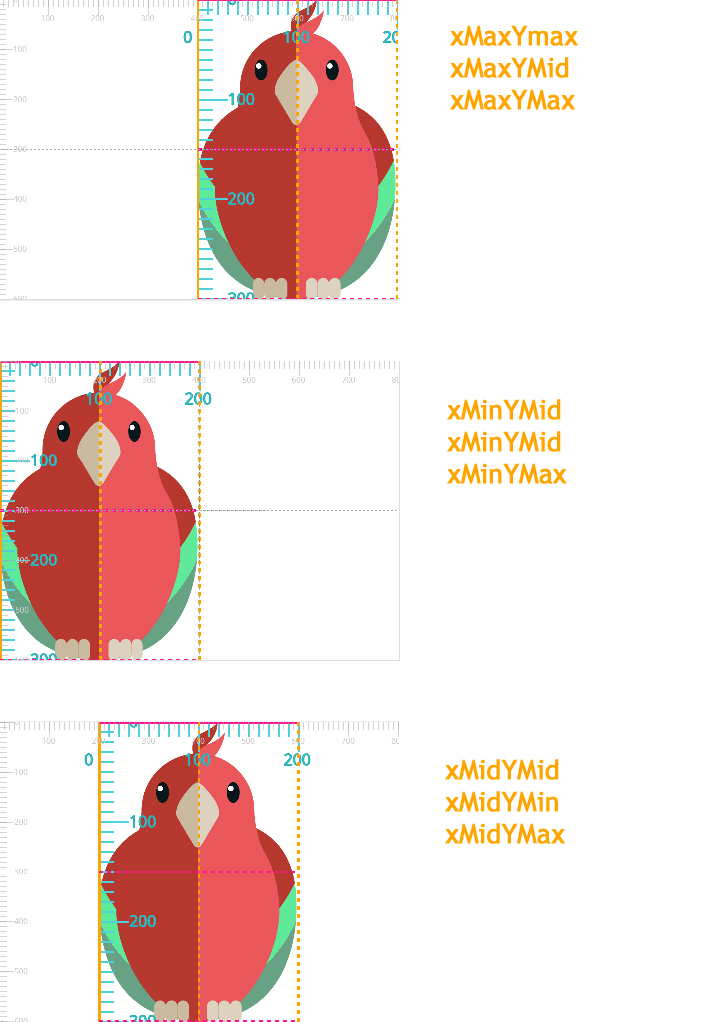
有时,取决于 viewBox 的尺寸,有些值的效果是一样的。比如,viewBox="0 0 200 300" 的例子,某些 align 值的效果是一样的,我们将 meetOrSlice 的值设置为 meet,这样我们便能看到 viewBox 的全貌:
html
<!-- 改变 align 的值 -->
<svg width="800" height="600" viewBox="0 0 200 300" preserveAspectRatio="xMaxYMax meet">
	<!-- SVG内容 -->
</svg>
TIP
这里的例子可以看出,当为 meet 时,整个viewaBox在viewport中都可见(background-size: contain); viewBox的位置由 x 的位置决定。
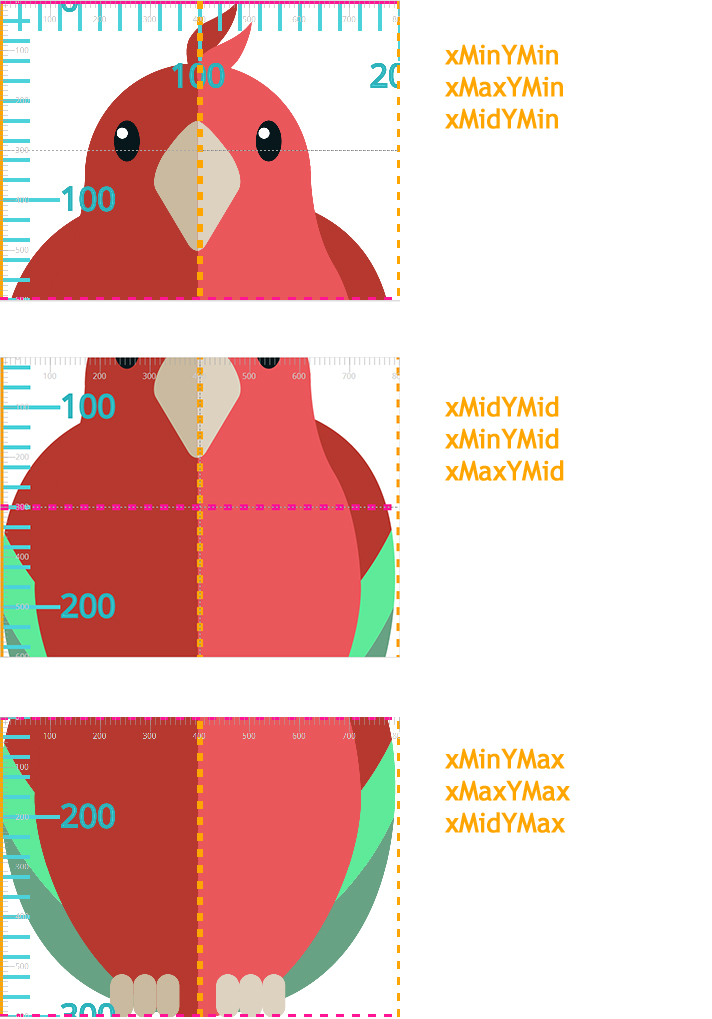
🌰 如果我们将 meetOrSlice 的值设置为 slice,这样viewBox将被拉伸,以便cover整个viewport,不同的值我们将得到不同的结果:
- x轴viewBox
200单位拉伸到 viewport的800单位; - 为了维持纵横比的不变;viewBox的Y轴将被裁切掉部分😁
TIP
这里的例子可以看出,当为 slice 时,整个viewaBox都会被拉伸,只有部分区域在viewport中可见(background-size: cover); viewBox的位置由 y 的位置决定。
当然,不同于 200x300 的viewBox会看起来和这里的效果不一样。为了简洁性,我不会再给更多的例子。可以通过 🔦 Svg Coordinate System Interactive Tool 自己进行交互查看。
但是在继续之前,我想提醒的是,如果 <min-x> & <min-y> 的值发生了变化,mid-x & mid-y & max-x & max-y 的值也会发生变化。下面图片展示了 viewBox="100 0 200 300" ,可以发现 min-x & mid-x & max-x 的轴发生了变化:
html
<!-- 这里使用 preserveAspectRatio="xMidYMid meet" -->
<svg width="800" height="600"
     viewBox="100 0 200 300"
     preserveAspectRatio="xMidYMid meet"
>
	<!-- SVG内容 -->
</svg>
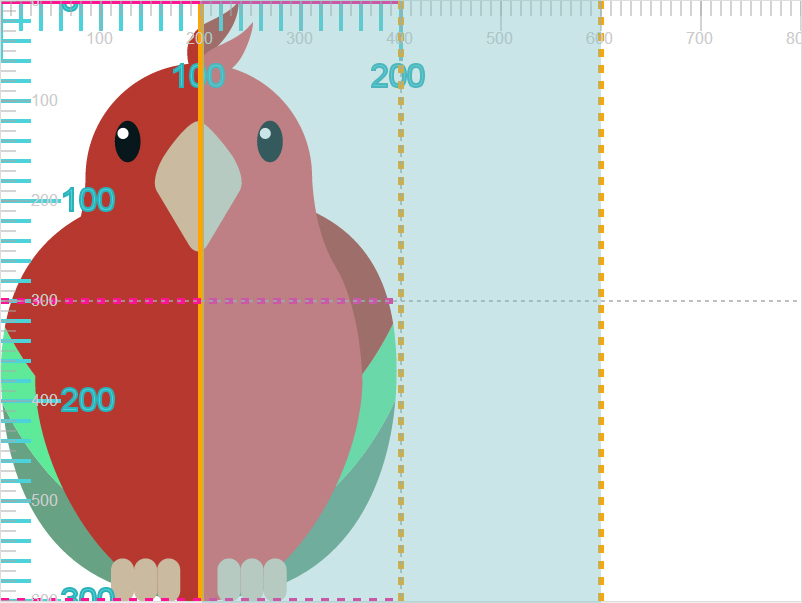
半透明的蓝色区域显示的是改变 min-x 值后被认为是viewBox区域的区域。
5️⃣ 总结
希望通过本文,你能了解到:
- 2种坐标系统:
初始viewport坐标系&初始用户坐标系统 - viewport坐标系统由最外层
<svg>元素上的width & height决定 - 在设置了
viewBox之后,会创建一个新的用户坐标系统;viewBox存在4个值<min-x> <min-y> <width> <height> preserveAspectRatio在viewport坐标系统和纵横比(aspect ratio) 不同于 用户坐标系统的纵横比时,对viewBox画布显示区域和大小有决定性作用- 语法
preserveAspectRatio="align meetOrSlice?" - 以下几种情况
preserveAspectRatio是没有效果的- 没有指定
viewBox viewBox的尺寸和viewport尺寸一致的时候- 有些
preserveAspectRatio值设置后,对图形的影响就感觉没什么区别
- 没有指定
- 如果
align为none,不用强制保持viewBox的纵横比,直接拉伸或缩放填充整个viewport坐标系统,很有可能对图形产生扭曲 align不为none的值(默认是xMidYMid),都会强制保证viewBox的纵横比保持不变,可以将viewBox画布理解为background-image,align的值则可以理解为background-position属性;但是viewBox的min-x min-y会对它们产生影响,这2个值类似于transform: translate(x, y)平移效果meetOrSlice分别类似于background-size: contain和background-size: cover;它决定viewBox画布是否在viewport中完全显示,还是部分显示
- 语法
原文地址:
相关链接:
2022年11月05日22:12:56